IT数码信息科技

近来我写的一些博客文章里,一定没少提到播客吧?所谓播客,其实是一种可以订阅的网络音频服务,英语是Podcast。

之所以会了解到这项网络服务,倒不是因为最近资本开始注入这个领域的缘故。而是有一次我去上海日本国领事馆新闻文化中心的阅览室(面向公众开放的),在阅览室的资料架上拿到了日本放送协会也就是NHK的宣传资料。于是下载了他们的多国语言APP,但同时也发现了更方便收听NHK播送的中文新闻的方法——播客订阅。

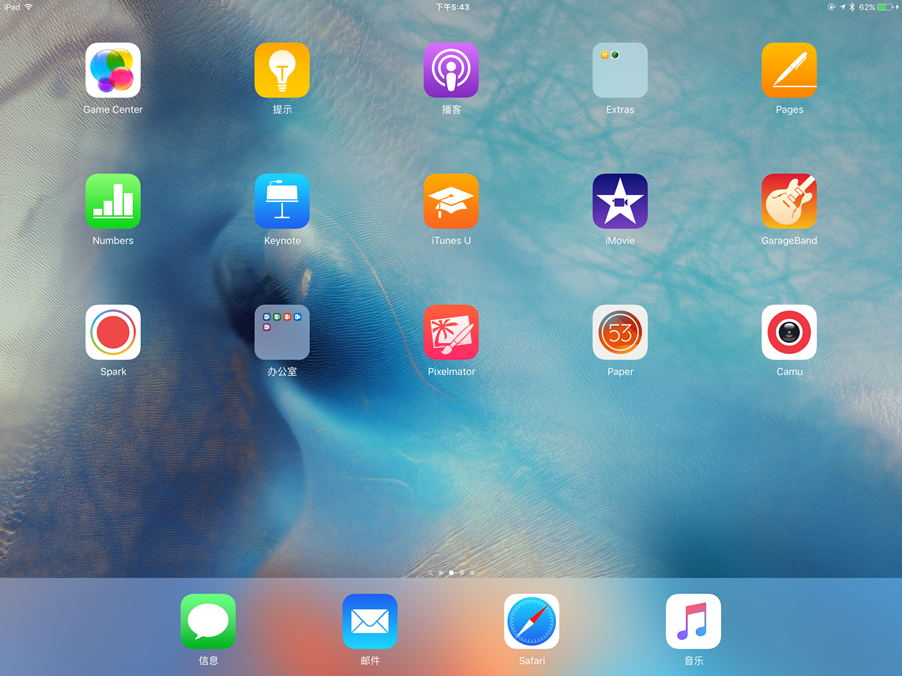
播客订阅软件有各种各样,苹果iOS自带就有名为“播客”的软件。根据网上资料,其实播客(Podcast)其名称就是源于苹果公司的iPod(iPod+broadcasting)。

自从订阅了播客,我走在路上的时间也就利用起来啦!于是下面来说说我这一两个月来经常听的播客节目:
继续阅读


大家是否知道?苹果公司除了卖硬件产品以外,当然还会卖一些服务。这里要说的不是内容服务(像是Apple Music、Apple Pay或者Apple News),而是苹果在其零售店Apple Store销售Mac电脑时额外可选的收费培训服务:One To One。或许这篇文章写得有些晚了,应该再加上两个字:曾经。

One to One的各种形式

首先要说明的是,苹果零售店Apple Store推出的培训服务其实有多种,比如免费向公众开放的Workshops,面向企业用户的Joint Venture,面向创作人员的Pro Labs,以及本文的主题即面向苹果电脑Mac用户的收费培训服务One To One。虽说是收费服务,但实际一年培训的价格也只不过500元人民币不到。One To One的其实并不是严谨的授课式培训,而是自由松散、在一年时间里可以自由预约时间的培训。用户有空闲、或者想对某个产品主题进行了解,或是在使用苹果软硬件产品方面遇到了什么具体问题,都可以预约半小时或一小时的One To One服务。预约方式与苹果零售店Apple Store的维修服务天才吧(Genius Bar)类似。

苹果One To One分为三个形式:私人培训、小组培训、开放式培训。私人培训是由一位讲师面对一位用户进行半小时或一小时的讲解,最符合“One To One”这项服务的名称;小组培训则是一位讲师面向多位用户讲解一个主题,通常讲师会把有关一项产品的课程拆分为3次左右的主题课程;开放式培训是一位讲师在零售店现场,接受多位用户的咨询,这种类型通常是用户需要完成某个项目,对苹果软件使用方法不熟练因而直接把Mac带到苹果零售店Apple Store操作,碰到问题就直接问讲师。这里所指的“讲师”,同样是苹果零售店的员工,也都是青年人。但从职位名称上来说是私人培训师Creative),不同于主打销售的“专家”(Specialist)以及负责售后的“天才”(Genius)。


关于“特别小组培训”

One To One是一项全球性的服务——但是本文要说的,可能是中国地区,甚至是上海地区Apple Store独有的服务:特别小组培训。
继续阅读

近期有关运营商流量偷跑的新闻越来越多,从几十兆字节、几个吉字节,甚至到上千吉字节。前面几条我还相信,最后一条颇有当年“放卫星”的趋势。

且不论新闻里报道是否属实,因为中国大陆安卓APP偷跑流量还真不好说。不过最近我的手机流量也有点失控:截止11月18日00时35分,流量使用1.8G;截止11月18日06时46分,流量使用2.0G。

这有点夸张,虽然还不太确定,需要继续严密观察一下。不过我自知这是于我最近改变手机使用习惯有关——我最近开始听播客了。

继续阅读

去Apple Store香港广场店体验iPad Pro,于是拔草解毒

本文首发于wildgun的博客《去Apple Store香港广场店体验iPad Pro,于是拔草解毒》

iPad Pro可以说是今年苹果公司所推出的庞然大物,我看9月份苹果发布会时,有不小的期待,但因为并没有集成同期推出的iPhone6S与iPhone6S Plus的3D Touch功能,因此考虑等等。后来看了网上的一些评论,越发想买了。不过iPad Pro于三天前1111正式发售,今天我去了苹果公司位于上海香港广场的Apple Store,体验了大概15分钟,随即拔草、解毒。

简而言之的两方面原因:Apple Pencil绘图存在卡顿现象、应用及功能设置不够丰富。

下面的几张截图,都是我在Apple Store试用iPad Pro时的直接截图,在店里以AirDrop的方式传到我iPhone——这一点真的很方便。

iPad Pro试用 Pixelmator
我主要试用了一款名为Pixelmator的软件。由于它的图标看起来很像苹果官方的APP,因此当场试验的时候我还不清楚到底是苹果原生应用还是第三方厂家的应用,现在查证了一下,是第三方应用。

继续阅读

有关计算机,我自己概念里一直有个比喻,家里的PC就像航空母舰,是一切数据与计算的中心,而其它NAS、游戏主机、路由器等等都承担着各自的专属任务。而如今,智能移动终端与移动互联网的时代已经到来好几年了,而我发现了数据与计算的中心,一种移动过程中、随身的数据与计算中心——智能手机,对我而言就是iPhone。

其实没那么玄秘神奇,起因是从去年开始因为买了智能手环Jawbone UP24手环而大大增加了在路上走路的时间,如何利用好这些走路的时间呢?再早个三、四年时间,我还干过拿着iPad边走边玩游戏的事,后来实在觉得太重外加存在危险因素,就放弃了。今年下半年我接触到播客(Podcast)或者说网络电台这种用耳朵听的媒体形式,觉得挺受用,能把在路上的时间充分利用起来,而且也不像视觉游戏或文字阅读那样需要一直低头看手机进而导致颈椎病。所以就从独立APP的NHK中文广播电台开始,到现在订阅了大概十几个频道的播客节目。

不过,新的需求与新的方式总会带来一些小小的问题。比如:耳机有线。
继续阅读

有些用户好像很希望iPad Pro能装上OS X系统,但我想到了另一种可能性:与OS X系统协作

首先,已知第三方厂家WACOM的数位板或数位屏,可以作为Mac的附加硬件来使用。如果是数位屏的话,则可以直接作为Mac的主显示器。我自己用mac mini+Wacom新帝接过。Wacom新帝的话,是需要1根1对3的线:在wacom侧是一个综合型接口,在另一侧则一分为三:电源端口接交流电源、HDMI线接Mac视频输出口、USB线接Mac USB口输入信号。
那么苹果自家即将推出的iPad Pro呢?我在想象iPad Pro与Mac共同使用。我想到了2种可能性:

继续阅读


简记:

【QNAP NAS上设置NFS服务】

1、控制台的“网络服务”——“Win/Mac/NFS”——“Linux NFS服务”标签页中开启NSF服务

2、建立共享文件夹raspi

3、点击raspi一行右侧的“存取权限”按钮,打开“网络驱动器”对话框

4、“选择权限类别”下拉列表选择“NFS主机存取”,并把Raspi的IP地址加到地址列表中,保存

以下是Raspi上的操作:

【启动rpc服务】

sudo /etc/init.d/rpcbind start

出现提示:

[ ok ] Starting rpcbind daemon….

【创建文件夹】

mkdir -p raspi

【挂载】

sudo mount -t nfs -o rw 1.1.1.14:/share/raspi /home/pi/Desktop/raspi

其中1.1.1.14是QNAP NAS IP。

/share/raspi中是raspi是QNAP里的共享文件夹名,路径则是以telnet的方式登录到QNAP NAS后台找到的文件夹路径。


作为一个数码以及摄影爱好者,我每年都会买一些产品,也就是俗称的“败家”,其中有些是时髦新潮的,另一些则是新奇有趣的。相信大家也和我一样,一年到头来没少败吧?

以前买了也就买了,没做什么多想,不过今年想到要给自己买的东西做一个总结、评判,打算选出一年里买得最值与最不值的各三样产品。与大家分享一下我怎么用其值,又或是为什么不值。

当然,以下这些产品的评判其实也只是一个模糊的概念,其中一些值的其实只不过是我用起来感觉不错,但其实在别人眼里没什么用途;而其中一些不值的,也只是因为我的使用习惯导致没有常常使用,因此仅仅是对我个人而言买来显得浪费了。此外,另一些很值的东西比如硬盘,放在NAS(网络存储服务器)盘位里天天用而不觉,这是最高的“值”然而却给不出什么评价的内容,因此就没有选上;亦或是另一些买来几乎没怎么用的东西,只是现在我暂时性地搁置了,比如Wacom的数位板,我打算等漫画铅笔稿再熟练一些再用,因此也没有选入不值的TOP3。

那么,下面来看看今年wildgun的值与不值TOP3分别是什么吧(产品图片来自网络):

值!——诺基亚1050

继续阅读


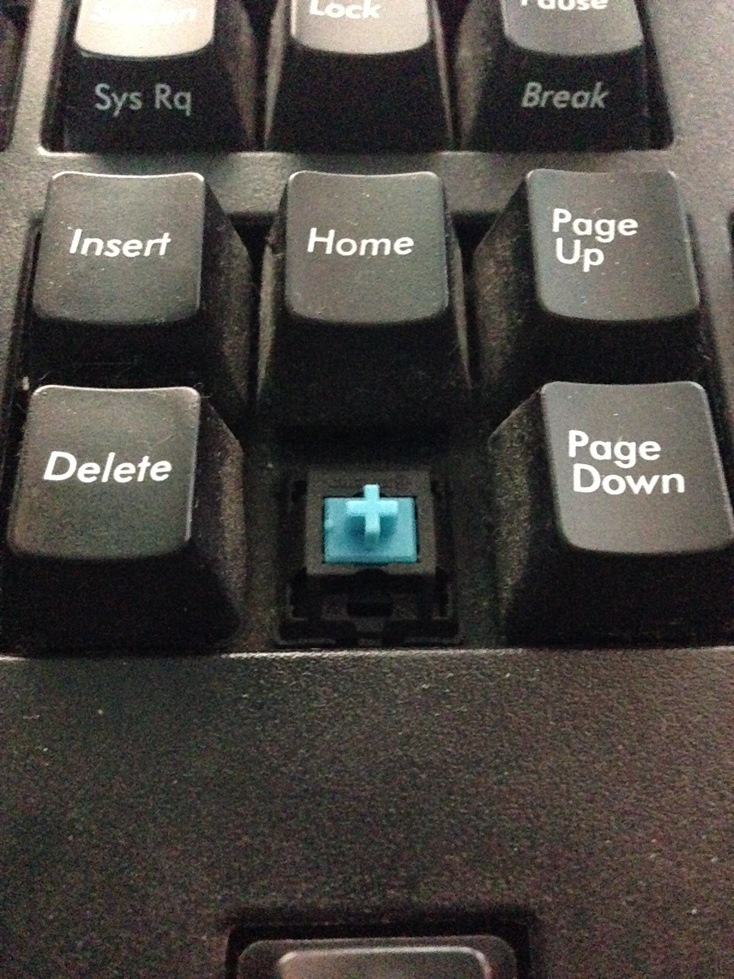
看到之前馄饨发的机械键盘贴,我想到自己也有几把机械键盘,还有几款鼠标可以与大家分享一下选购与使用体会。

以前用普通无线键鼠就不说啦,第一款记得型号的鼠标是罗技G7限量版。当然也不玩什么动作游戏,只是觉得想买来试着用用看,其实和其他中高端鼠标好像也没什么明显的区别。只是觉得这家伙的故障率挺高,当然也都是很常见的微动接触不良之类。我大概换过两三次,罗技每次倒也豪装直接换新的(应该是良品也就是返修品吧)。直到最后连库存的良品都没了罗技问我要不要换当年同档次MX Revolution,我想了想还是算了。

继续阅读