苹果

All posts tagged 苹果

久违的羊毛系列

好吧,其实 Apple 的笔记本电脑不算容易出故障,所以基本没什么修理经验。上一次送修的博客记录还是 2019 年的事。

这次送修的这台 Macbook Air ,就是 M1 芯片最先发布的这一台,我是在 2021 年 3 月在日本购买的,持续维持着 AppleCare+ 售后服务。

先来算一下这些年下来我花了多少年来维持保修计划的,然后再来说明一下我这次遇到的故障情况,最后算一个差额。

2021 年 3 月买的话,第一年的售后服务应该是自带的,也就是实际的 AppleCare+ 付费是从 2022 年 3 月开始的。到 2026 年 3 月为止,我一共支付了 4 年的 AppleCare+ 服务。按照日本 Apple 所公布的价格,13 寸 Macbook Air 的每年延保服务费是 10800日元。那么在这 4 年间我支付了:43200日元。

接下来来说说这次遇到的故障。

继续阅读

这一篇博客是一个小小的抱怨。简而言之吧,就是在本可以帮助用户的对话场景下,ChatGPT 刚推出的 o3-mini 模型却连续拒绝了我三次。

我碰到的具体问题是:我的 Macbook Air 的 Apple Care 保修快到期了。那么在到期之前,我检查了一下电池健康度,目前是 81% 。我希望能在到期结束之前,将电池健康度消耗到 Apple 规定的 79% 以下,这样我可以在本期 Apple Care 中免费进行电池更换。

虽说我也大致知道如何提高电池健康度消耗的方法——就是增加消耗呗!但我还是问了 o3-mini ,看看目前最强模型会给出什么更有效的答案不。

结果被连续拒绝了 3 次,毫不留情面。

我这可不是造枪械造火药造核反应堆之类的伤天害理的事啊,我就想快一点消耗电池啊!

啧啧。

突发(个人)新闻了——近日我居然联络上了 Apple 公司的邮件管理团队,进行了简单的技术交流——在 ChatGPT 的辅助下。

所以,这篇博客算是记一下这种借助于生成式 AI 辅助人类之间沟通的个人事件吧。

前不久我设置了一个邮件转发规则,把别的邮箱的邮件转发到 Apple 邮箱中。之前用了大约一个礼拜好像没什么问题,不过突然这几天我收到 2 条报错邮件,标题是《 Delivery Status Notification (Failure) 》,而在最下面用英文写到:如果您是管理员,请联系技术团体XXX;如果您是个人用户,请联系苹果支持。

我有点担心,是不是苹果公司不太允许这种专用于收转发邮件的行为呀?于是我就按照最下面的英文提示,联系上了苹果公司的邮件团队。

当然是英文。

当然我不擅长英文。

怎么办?把意思传达给 ChatGPT ,让它帮我写信咯。

继续阅读

最近在 DAISO 等百元店看各种各样琳琅满目的廉价耳机嘛,就以这篇博客来回顾一下我用过的几种不同形状的耳机。

我用过的第一款耳机,应该是小时候我爸听「半导体」即手持广播收音机时用的。印象里是单耳,奶黄色的塑料(没有橡胶或海绵包裹),形状比较罕见,像是……眼药水瓶盖?的形状。很奇怪,我仅见过一次这样的形状,有点类似最近我在 Watts 看到的这一款,或许最近考虑买一副来试试看,看看佩戴着是不是这种感觉。

之后上学了,就开始用那种没有突起的耳机了,基本上表面就是略有弯曲的曲面,全靠重力挂在耳朵突起上。当然,也是双耳的耳机。Apple 在推出半入耳的 Earpods 之前,也搭配销售过这种耳机,比如这种。当时我自己选购耳机时有个心得:分量越重的耳机,就越音质好。不知道这一则标准是不是对。

再之后就有了入耳式耳机,就是前面有橡胶或海绵泡沫,直接一整个塞入耳孔的那种——现在也有很多这类耳机,因此就不必多介绍了吧。

就耳机形状来说,我所接触到的最新型的,其实就是 Apple 的 EarPods 耳机,我不知道这是不是世界上第一款半入耳式的耳机,但至少在我印象里,将这种耳机的造型带进大众视野,应该是 Apple 发布 EarPods 耳机这一契机。根据 Wikipedia「苹果耳机」词条的说明 ,这种半入耳式的 EarPods 是在2012年发布的。之后也沿用到了 AirPods 上,并且也被其他厂家所采用。

下面是我使用耳机过程中的教训三则:

继续阅读

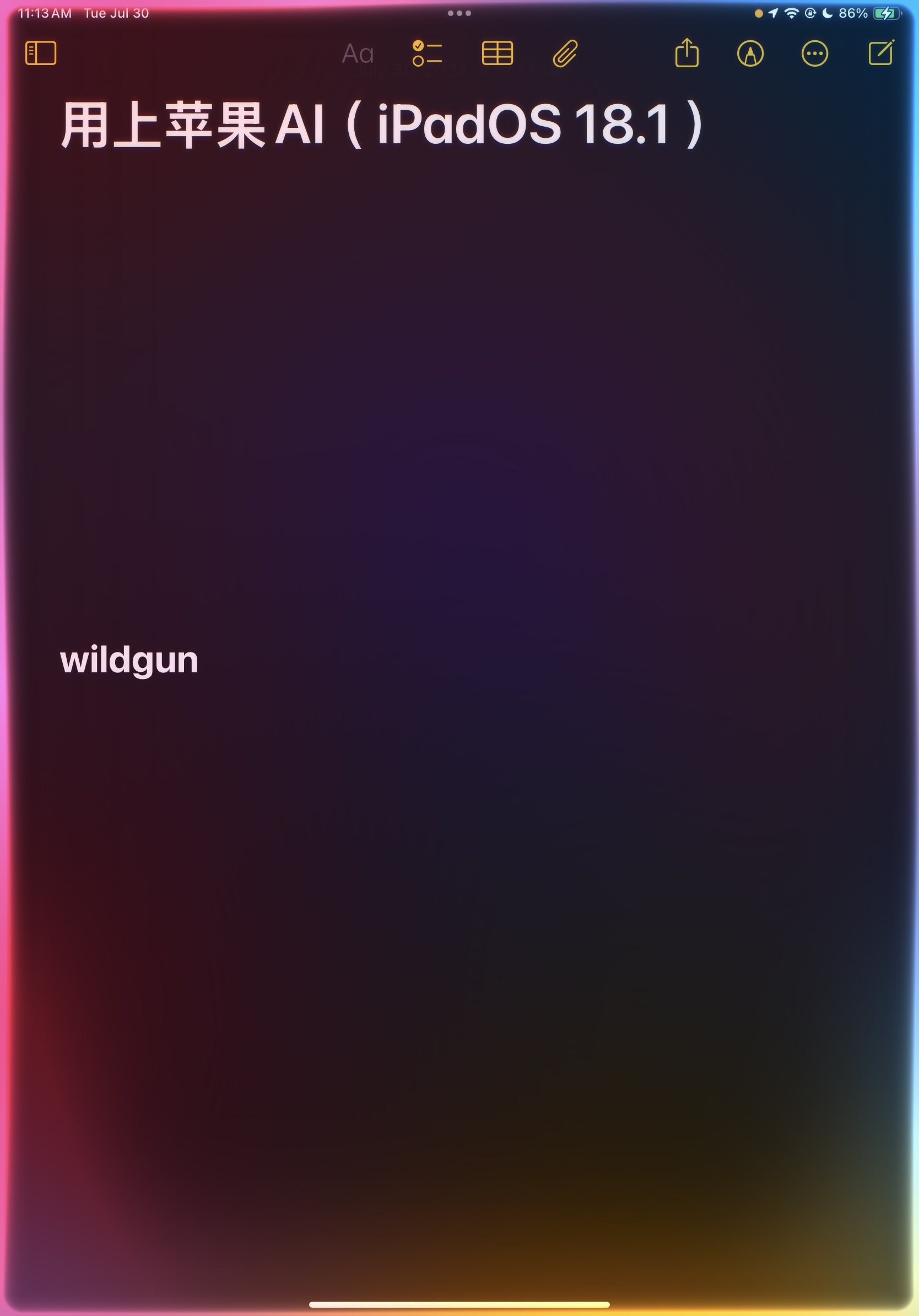
在iPad上开始试用苹果AI(AppleIntelligence)

终于用上苹果 AI ( Apple Intelligence )了,不过目前功能还很简单,而且为了用上它,所需满足的使用条件颇多。本文就算是一篇简单的实践指南,来记录一下我是怎么一步一步打开 iPad Pro 上 Apple Intelligence ( Siri )的功能的。

第 1 步:确认自己所持机型是否支持

首先,请阅读《AppleIntelligence AI for the rest of us.》这篇文章,确保自己的机型是否在所支持的机种列表中。

我目前看到文中提及的机种列表有:

「iPhone 15 Pro Max:A17 Pro
iPhone 15 Pro:A17 Pro
iPad Pro:M1 and later
iPad Air:M1 and later
MacBook Air:M1 and later
MacBook Pro:M1 and later
iMac:M1 and later
Mac mini:M1 and later
Mac Studio:M1 Max and later
Mac Pro:M2 Ultra」

我自己是 M1 芯片的 iPad Pro ,因此是可以使用的。

第 2 步:加入 Beta 更新通道,并更新软件

请查看《Apple Beta 版软件计划》这篇文章,了解如何申请成为 Beta 测试计划的一员。需要注意的是, Beta 测试毕竟只是一个不稳定的测试版,因此可能会导致 iPad 中的程序无法使用等问题。请务必审慎将测试版用于生产环境。
继续阅读

尽管近一个半月来,我刻意地增加了博客更新,而减少了每天在网上看视频的时间,不过也正好,来整理一下自己经常收看的一些日本的IT数码频道。

收看日本IT数码频道的理由

收看日本IT数码频道有什么好处?对我来说是一种日语听力的练习。要是让我看一个完全陌生领域的视频,那么我可能会丈二和尚摸不着头脑——因为首先是单词不熟悉,加上所用动词再冷门一些,可能我就一整句句子就听不懂了(当然,应该没那么夸张)。

所以,之所以我会选择通过收看日本IT数码频道来学习日语,是因为我比较熟悉数码设备,已经掌握了不少相关的单词,以及明白名词之间的关系(动词)。比如,说起iPhone和Apple Watch之间,基本上就是配对(ペアリング),或是解锁(ロック解除)等等。总之,对于想要通过直接收看日本视频频道,特别是没有字幕的视频来学习日语的人来说,最好是先去看一个自己感兴趣、对于视频中所讨论的事物具有一定认知基础的频道,我觉得这样看起来会比较轻松。而对于我来说,这样的领域就是IT数码产品。

此外另一点有助于日语学习的点是,不同于一般谈话节目,一些IT数码频道往往会伴有实机演示——通常这类就是厂商投放的软广告啦。通过看这样的日语IT数码频道的实物介绍、实物评测的节目,可以边看画面边听讲解,更容易理解每一句句子到底在说什么内容。此外更重要的一点是!日语的生活用语中包含了大量的拟声词、拟态词,比如在介绍IT器材的材质(肤质、粗糙、光滑、反光、冰凉)或音色(嘈杂、轰头、糊成一团)时,视频主就可能会使用大量这样的词。通常在日语学习课本中,很少会注重对于拟声词、拟态词的介绍和教授,而日本人在口语中往往会经常使用这些词。因此对于这类词汇,就可以通过观看IT数码频道来学习——应该说是「逐渐熟悉,直至掌握」。

除了这类拟声词、拟态词外,还可以通过日本的IT数码频道来理解日本人说话的技巧——特别是那种委婉暧昧的表达。我来举个具体的例子吧。通常对于一件数码设备品,一般都会介绍其优点(いい点/メリット)和缺点(悪い点/デメリット)的嘛。但是一些说话倾向于暧昧表达的日本视频主,通常不会直接用「悪い点/デメリット」这么直白的表达,而使用「有些让我在意之处」(気になった点)来指出一个产品或一项服务的不足之处。

下面就来介绍一下我现在或者曾经比较常收看的几个日语的IT数码频道:

オイユクのコンピュータライフ

オイユクのコンピュータライフ频道的オイユク是生活在北海道的一位中年人。他自称「週末ユーチューバー」(双休日Youtuber),主打的是「伴随着计算机的生活」。其实是一个主要介绍ChromeBook在各场景下各种用法的视频频道主。除此之外,他还会时而介绍一些简单的程序设计、计算机使用小技巧等,也偶尔会在直播中回顾计算机的发展历史、探讨操作系统的异同。他吸引我的地方在于……他好像在几十年前就开始使用电子计算机了,所以时不时会拿出一台20、30年前的iBook(很早之前的苹果笔记本)来晒晒他的宝贝。

哦,对了,他的房间背景里还贴着一张EVA新剧场版的海报。

実録! 娘のスマホ 格安スマホ活用術

继续阅读

前几天旅游,宾馆附近正好有家HardOff(ハードオフ)。HardOff(ハードオフ)是日本的二手商店。我所住的京都市区内,我散步闲逛所到之处,只有BookOff(ブックオフ),也就是卖二手书商店的,另外嘛还有一些相机二手商店。因此对我来说,HardOff(ハードオフ)是个新鲜的二手商店门类。

日本社会中有着购买二手商品,或者说不排斥二手商品的消费习惯。甚至在稍显偏僻的地方,还会有这样独一栋楼的大中型二手商店。二手商品不仅仅是意味着便宜,而且由于上个世纪80~90年代日本社会的科技水平领先于全球,因此许多当年的高科技产品也早就在社会消费者中普及了开来。现在这些商品被变卖,停留在了这样的二手商店,而对我来说,逛这样的二手商店也是一次对古老科技产品的增长见识、大开眼界的机会。

不过呢,「日本二手商品又干净又实惠」这样的都市传说到底是不是真的呢?我这几周的时间就体验了几回,买了一些东西,也退回了几样东西。其中自然是有得有失,也有坑。于是我就把最近买的和退回的东西做一个简单的报告吧。

苹果有线鼠标 Apple Desktop Bus Mouse Ⅱ

这就是我喜欢上逛HardOff的原因!我居然在店里发现了Apple Desktop Bus Mouse Ⅱ(Family No. M2706)!这好像是上个世纪90年代苹果发售的一款鼠标!在店内售价800日元,成色相当新,完全看不出有使用痕迹。

买回来后我发现它不是USB口,而是一种圆形的接口,于是我立即从亚马逊(日本)下单买了一根USB转PS/2的转接线送货到宾馆。然而拿到手后我发现,我对数码产品设备的学识太过浅薄了,原来这个圆形的接口还不是PS/2口,而是苹果专用的ADB(Apple Desktop Bus)接口。我在网上看了一下转接线的价格,无论是厂商生产的产品还是爱好者自己DIY的产品,价格都远超我买到这款鼠标价格的几倍。

于是这款鼠标就暂时放在我手里了,尽管HardOff在出售的时候并不是报废品,但直到如今我也不知道它究竟能不能正常使用……

ELECOM TK-DCP01BK 平板用蓝牙键盘

自带平板放置槽的蓝牙键盘,且非内置锂电池型,而是使用干电池驱动。不太常见的类型,就买下了,价格也很优惠(1100日元)。
继续阅读

最近iPhone14发售了,于是我就去附近店里看了看,比较了一下。发布会上把相机及其拍照功能吹得花好桃好的,于是在试机的时候,就产生了这样的想法:把我现在在用的,4年前的iPhoneXS的2倍光学变焦,和刚发售的iPhone14(非Pro)的2倍数码变焦比较一下,哪个成像效果会更好呢?于是便有了本帖。

简单贴一下对比图,并就一张样张对比做一个说明。

继续阅读

「物書堂」是苹果应用商店中一家提供高质量词典(以日文相关词典为主)的开发商。我从前几年开始就是其辞書(Dictionaries)APP的用户了。这家的词典产品在APP Store的中国大陆区和日本区都有上架。

该开发商所提供的词典进行过一次形式上的改变,之前为单体版,也就是每一册词典作为一个单独的APP上线销售;之后在一次的改版中,整合成了辞書(Dictionaries)这一个APP(下文称「整合版」),词典内容则是在其APP内部购买的。以前买过单体版的用户,可以直接免费导入到整合版的APP内。而且该APP也有iOS/iPadOS乃至macOS购买,可谓一次购买,多台设备都可以使用!

不过呢,我的使用方式有一些复杂:我最初是用中国大陆区的AppleID购买了单体版《大辞林》,然后还用这个ID购买过内购版的《新明解国語辞典》;又过了几年,我注册了日本区AppleID后,又用该ID购买过整合版内的内购的《漢辞海》。于是,等到我最近在一台新iPad上登陆并下载各个APP的时候,却发现自己无法将曾经用2个区、2种方式的辞典内容整合到一起使用。于是我去物書堂的网站上联系了一下他们,对方很快就将整合操作方式告知了我。试了一下,果然成功了。

于是我这里就把物書堂的告诉我的方式简单翻译、加上我的一些补充说明并写在下面。读者可以根据自己的购买过往情况来进行整合。


1)设定中国AppleID

1-1)将设备中的iTunesStore/AppStore帐号(注:不是iCloud帐号,是「设置」——AppleID——「媒体与购买项目」里的那个)设置为中国ID。

1-2)在AppStore的「已购项目」中找到之前购买的单体版辞典(我这里是《大辞林》)并安装到设备中。

1-3)如果设备中已经有整合版APP的话,先删除,然后安装中国区的「Dictionaries」

1-4)此时打开整合版的APP,应该可以在已购买的内购项目中下载到之前用中国区买的单体版以及内购版辞典(后者我这里是《新明解国語辞典》)。

2)设定日本AppleID
继续阅读

忙里偷闲,来写一个小报告。简而言之,继上次《赞美!macbook的AppleCare是真羊毛!》之后,我的macbook(Early 2015)又换了一次屏幕!

首先,我估计是不是更换的部件(屏幕)是良品,也就是所谓的翻修零件啊?总之,近期,就在我的AppleCare三年服务还剩下2周左右时间的这几天,我发现我屏幕中央有一条固定的紫色线条。表现还很有趣:在白色窗口下不显示,在黑色窗口下就能看到一条位置固定的若隐若现的紫色线条。整体并不明显,两端渐隐消退。

于是,我的这台macbook又进行了一次送修。一共加起来,共更换过2个上板、2个下板、2块屏幕——唯独数据所在的主板一次也没修理过!

这次修理的速度还超快。周一(3月4日)去苹果零售店南京东路店检修,告知当时店内无替换零件,到了3月6日中午我接到电话得知店里有零件了。16:00我将macbook送去更换,并告诉店员我下周急用。店员当时口头说争取在周日前修好通知我——十分出乎意料之外的是,当日20:25分我接到电话说已经修好了!当时店员建议我可以明天去取,结果因为我家住得近,在离天才吧结束服务前5分钟,也就是20:55分进入苹果零售店南京东路店,顺利拿到macbook。现在我就是在用这台机器在写这篇博客。

又隐性地撸了一把羊毛!希望这是AppleCare服务期内最后一次享受服务!AppleCare万岁!